Custom Search
Showing posts with label windows. Show all posts

Tuesday, December 14, 2010

Task Manager/Registry Editing Has Been Disabled by Your Administrator

Postingan kali ini menjawab pertanyaan dari sahabat yang kebingungan waktu akan membuka Registry Editor,ternyata tidak bisa malah muncul warning Registry Editing Has Been Disabled by your Administrator,gak usah bingung dan panik,meski PCnya gak beres,hehehe.Tapi dipelajari dengan sungguh sungguh kenapa kok bisa gitu?.Jadi jangan cuma bisa make Komputer,tapi benerin Komputer yang error belum bisa.Kenapa gak bisa dibuka Registry editornya?penyebab utama biasanya karena ulah makhlus halus alias Virus.hehehe.Virus yang bandel biasanya akan mengunci system Registry dan task managernya,agar tidak bisa dimatikan kerjaannya yaitu merusak PC.dan bisa juga karena program yang anda instal,apabila dijalankan langsung mengunci Registry maupun Task managernya.Lalu bagaimana cara mengatasi kedua masalah ini,saya akan berikan solusi yang termudah yaitu cukup dengan Menggunakan Smadav.

Ya cukup dengan Antivirus Smadav dua masalah tersebut tidak bisa membuka Task manager maupun Registry editor bisa kita atasi,caranya bagaimana,anda buka Smadavnya pada bagian Tools trus System Editor,pada bagian System Application,silahkan dicentang Enable Registry Editor kalau PC yang anda yang bermasalah adalah tidak bisa membuka registry Editornya,dan Centang Enable Task Manager jika PC anda yang bermasalah pada task managernya.Seperti gambar dibawah ini.
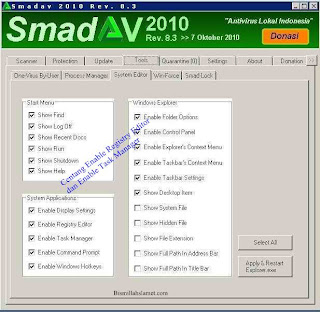
Registry Editing Has Been Disabled by Your Administrator,Task Manager Has Been Disabled by Your Administrator
Tools >> System Editor >> System Application

Kalau Setelah di Centang Enable Registry Editor/Task Manager masih belum terbuka juga,silahkan klik Apply & Restart Explorer.exe,Masih gak terbuka juga task manager maupun Registry Editornya,Silahkan klik bagian Win-Force,karena disitu ada 4 program yang bisa dipaksa keluar sama Smadav,kalau gak keluar juga Task manager maupun Registry Editornya,berarti file regedit.exe pada folder Windows terhapus atau hilang,begitu juga file taskmgr.exe pada folder Windows\System32 tidak ada.

Sebagai bahan pemikiran saja,agar kita bisa lebih maju dan agar kita mau menggunakan akal pikiran kita dengan baik.Jangan cuma bisa mengkritik,mencela sesuatu yang mana kita sendiri tidak bisa melakukannya/membuatnya.Misalkan mengomentari Smadav jelek ah,gak bisa deteksi virus ini itu dan sebagainya,tetapi sebaliknya,kita harus dukung Smadav agar smadav bisa mendeteksi virus ini dan itu.Bukankah lebih baik seperti itu?.

Oke dah sampai disini saja dulu Tips and Trik cara mendisable maupun meng-enable Registry editor dan Task Manage,kalau cara seperti yang saya jelaskan ini susah bagi anda,silahkan saja cari cara lain dengan bertanya pada google,karena banyak Jalan menuju roma,dan bagi yang pertanyaannya belum terjawab semoga tidak menggerutu dan bisa bersabar :),sabar bukan berarti diam saja,tetapi terus mencari solusi masalah yang dihadapi,karena Dunia Internet tidak selebar daun kelor.Semoga bermanfaat buat anda semuanya
READ MORE - Task Manager/Registry Editing Has Been Disabled by Your Administrator

Membuat Boot multipel ISO dari USB Flashdisk (MultiBoot USB)

Saat-saat tertentu mungkin anda memerlukan booting dari flashdisk dikarenakan Windows anda ngadat atau pingsan diserang Virus yang semakin menjadi-jadi. Nah Terlebih agan g punya CD Roomnya waduh harus diakalin pakek USB???? Membuat USB booting sudah biasa saat ini, namun untuk membuat 1 FD bisa untuk booting banyak OS (ISO) memang masih jarang. Ada banyak cara untuk membuat multiboot flashdisk, diantaranya bisa menggunakan software MultiBootISOs.exe atau bisa juga menggunakan software unetbootin-windows-299.exe.

======DENGAN PROGRAM MULTIBOOTISOS==================
Kita bisa menggunakan program Boot Multiple ISO Files from USB untuk membuatnya. Dengan bermodal 1 buah FD berkapasitas 8-16 GB kita besa memasukan tidak hanya 1 OS saja, bahkan bisa puluhan OS. Dengan program ini, kita bisa membuat FD supaya bisa booting berbagai macam OS. Adapaun untuk membuatnya paling tidak yang dipersiapkan adalah:

  • FD dengan kapasitas minimal 8 GB untuk mendukung banyak iso (format dalam format FAT32)

  • PC yang suport booting dari USB

  • Windows XP/Visat/7 untuk membikin USB booting

  • Program yang digunakan untuk membuat MultiBooting USB, MultiBootISOs.exe bisa di download di sini Download MultiBootISOs.exe

  • File-file iso yang akan kita masukan dalam pilihan OS multibooting USB kita, Nanti di akhir artikel saya sertakan File2 referensi OS dalam ISO apabila dibuthkan untuk di download:

  • Prosedure pembuatannya pun tidak terlalu rumit, berikut ini tahapannya:
    - Download file-file iso yang akan di bootable
    - Jalalankan *MultiBootISOs-v2.1.3.9.exe


    - pilih OSnya dan browse ke tempat dimana kamu menyimpan file isonya. setelah itu klik create
    - Setelah selesai maka akan ada konfirmasi untuk menambah OS lainnya apa tidak? klik yes apabila ingin membuat multi bootable OS Lanjutkan sampai selesai dan klik finish
    - Restart PC dan setting BIOS supaya bisa booting dari USB
    - pada menu bootloader pilih daftar iso yang mau dijalankan dan selamat menikmati.


    * Untuk Hard Drive eksternal dan USB Flash Drives besar yang berformat NTFS dan FAT32, agan dapat mencoba di eksperimen dari sumber experimental-multibootISOs-v1.5.4.exe
    Jika Menu Boot tidak muncul seperti pada gambar, perangkat USB Agan mungkin tidak memiliki MBR. Agan dapat menggunakan Install-MBR-to-FlashDrive tutorial untuk memperbaiki masalah ini.
    Distribusion yang support untuk MultibootOSs USB Creator versi 2.1.3.9:
    MemTest86+, gpxe, FreeDOS, DBAN, Debian Live, Offline NT Password & Registry Editor, TinyCore, Slitaz, Puppy Linux, Austrumi, Damn Small Linux, Rip Linux, Ultimate Boot CD, Ophcrack XP, Sugar on a stck, YlmF OS, Ubuntu 10.10, Xubuntu 10.10, Kubuntu 10.10 Lubuntu 10.10, Ubuntu Netbook Remix 10.10, Ubuntu Resque Remix, Ubuntu 10.04, Xubuntu 10.04, Kubuntu 10.04 Lubuntu 10.04, Linux Mint, pepermint Linux, Ubuntu Netbook Remix 10.04, EasyPeasy, EEEBuntu, xPUD, SLAX, Parted Magic, GParted, Partition Wizard, Clonzilla, Redo Backup and Recovery, Kaspersky Resque Disk, AVG Resque CD, BitFender Resque Disk, AVIRA Antivir Resque CD, Jolicloud, Easeus Disk Copy, Backtrack4 Final, Mandriva Free 2010 Spring, Windows Vista, Windows 7, System Resque CD, Trinity Resque Kit
    NB: Agan bisa boot Ubuntu dan remix berbasis Ubuntu dengan cepat dengan hanya menggunakan Casper-RW Creator untuk membuat file Casper-RW pada perangkat USB Agan. Hanya satu Distro ini yang bisa menggunakan Casper-RW.
    Jika Agan tidak memiliki floopy drive dan mengalami fd0 error saat boot, tambahkan floppy.allowed_drive_mask = 0 sampai baris kernel ke entri menu.
    Untuk me-load Ophkrack table ketika boot dengan cara ini, folder tabel perlu ada pada root USB. Contoh E:tablesl\vista_free. Download Tables dari situs resmi dan unzip ke USB.
    Boots Error : Ketika mencoba menjalankan ISO dari USB, bial agan mengalami error Boot yang mengatakan:

    ” Error 60: File for drive emulation must be in one contiguous disk area “

    Agan harus men-defrag ISO agan dengan menggunakan salah satu dari tools berikut:
    contig Command line tool to defragment ISO files.
    wincontig GUI tool to defragment ISO files.
    Untuk informasi mengenai bagaimana untuk mencoba ISO lain, lihat “CDROM emulation (virtualization) section” di file README_GRUB4DOS.txt resmi. Sebagai tambahan, berikut ini Here is another good third party guide yang menjelaskan bagaimana segala sesuatunya bisa bekerja dengan baik.
    ======DENGAN PROGRAM *UNETBOOTIN-WINDOWS.exe==================
    Jika kita ingin membuat live flashdisk distro yang tidak bisa dibuat dengan multiBootIso, kita bisa menggunakan software unetbootin-windows-299.exe. (DOWNLOAD UNETBOOTIN-WINDOWS) Caranya:
    - Format flashdisk yang akan digunakan terlebih dahulu
    - Double klik aplikasi. Terdapat tiga pilihan distro. Jika kita ingin menginstall distro yang sudah disediakan unebootin, pilih Distribution kemudian pilih Distro yang dimaksud

    -Jika distro yang dimaksud tidak tersidia kita bisa browse sendiri file iso yang sudah kita miliki dengan memilih option Diskimage kemudian browse file iso yang dimaksud. Jangan lupa pilih Type dan letak drive yang akan dijadikan media boot OS

    - Klik Ok. Maka proses instalasi dimulai.

    - Boot Flashdisk siap digunakan, saat reboot computer pilih USB Flashdisk untuk booting pertama*
    NB: UNETBOOTIN-WINDOWS hanya bisa digunakan untuk boot 1 distro saja jadi kita tidak bisa membuat multiboot tetapi single boot.
    ======DENGAN PROGRAM BOOTLOADER GRUB4DOS==================
    - Siapkan pc, notebook, netbook atau tablet yang BIOS nya mendukung boot dari usb flashdisk. Sediakan flashdisk yang mendukung bootable. Kebanyakan netbook pasti mendukung boot dari usb flashdisk, sebagaimana kebanyakan flashdisk juga mendukung untuk di-bootable-kan.
    - Format flashdisk dengan system file NTFS memakai HP USB Format tool (Download di sini, pakai HPUSBFW.exe). Hati-hati dan cermat saja saat memilih drive flashdiksnya, jangan salah pilih.

    - Install bootloader Grub4dos (Download BootLoader Grub4DOS) dengan menjalankan grubinst_gui.exe (di folder tool downloadan sudah tersedia, grubutil-1.1-bin-w32-19), pilih flashdisk dengan tepat. Abaikan saja menu pilihan hal-hal yang anda belum tahu pasti.

    - Copy grldr, ntldr, ntdetect.com, boot.ini dan menu.lst dari folder tool downloadan tadi, ke root flashdisk dan timpa saja bila ada yang sama.
    - Edit menu.lst dengan notepad sesuai selera kebutuhan anda. Contoh menu.lst :
    color blue/cyan yellow/cyan
    timeout 6
    default /default
    title Boot from Hardisk (Start Windows)
    root (hd0,0)
    chainloader (hd0,0)/ntldr
    title Start Active@Boot CD
    find –set-root –ignore-floppies /iso/activ.iso
    map /iso/activ.iso (hd32)
    map –hook
    chainloader (hd32)
    boot
    title Start Mini WindowsXP Live
    find –set-root –ignore-floppies /iso/xp.iso
    map /iso/xp.iso (hd32)
    map –hook
    chainloader (hd32)
    boot
    title Start TrueBoot
    find –set-root –ignore-floppies /iso/true.iso
    map /iso/true.iso (hd32)
    map –hook
    chainloader (hd32)
    boot
    title Start PuppyBoot
    root (hd0,0)
    chainloader /isolinux.bin
    title Start HirenBootCD 9.9
    find –set-root –ignore-floppies /iso/hiren.iso
    map /iso/hiren.iso (hd32)
    map –hook
    chainloader (hd32)
    boot
    title Start AviraBoot
    find –set-root –ignore-floppies /iso/avira.iso
    map /iso/avira.iso (hd32)
    map –hook
    chainloader (hd32)
    boot
    title Start UBCDBoot
    find –set-root –ignore-floppies /iso/ubcd.iso
    map /iso/ubcd.iso (hd32)
    map –hook
    chainloader (hd32)
    boot
    title Start DataRescue
    find –set-root –ignore-floppies /iso/data.iso
    map /iso/data.iso (hd32)
    map –hook
    chainloader (hd32)
    boot
    title Start TinyCore
    find –set-root –ignore-floppies /iso/core.iso
    map /iso/core.iso (hd32)
    map –hook
    chainloader (hd32)
    boot
    title Start Kolibri
    find –set-root –ignore-floppies /iso/koli.iso
    map /iso/koli.iso (hd32)
    map –hook
    chainloader (hd32)
    boot
    title Start MeneutBoot
    find –set-root –ignore-floppies /iso/menuet.iso
    map /iso/menuet.iso (hd32)
    map –hook
    chainloader (hd32)
    boot
    title Loading Reatogo
    root (hd0,0)
    chainloader /minint/setupldr.bin
    - Sesuaikan file iso image bootable anda dan copy/masukan ke dalam suatu folder di root dengan nama sesuai menu.lst (disini pakai nama “iso”)
    - Restart komputer
    - Setting agar bios bisa boot dari usb flashdisk, jika belum.
    - Saat boot dari flashdisk, pilih menu bootable yang anda inginkan.
    Keuntungan memakai cara ini :
    - File-file boot relatif aman karena tersimpan dalam format iso image yang hampir tidak mungkin diserang Virus.
    - Boot dari flashdisk relatif lebih cepat dibanding dari CD/DVD, dan flashdisk juga ditengarai lebih awet daripada keping CD atau DVD jika sering dipakai (cd lebih cepat kotor dan tergores).
    - Anda tetap bisa menggunakan flashdisk sebagai media penyimpanan data. Bahkan…
    - Dengan format NTFS, flashdisk anda sekarang bisa mengcopy satu file yang ukurannya lebih besar dari 4 GB, hal yang tidak bisa jika system filenya FAT16 atau FAT32.
    - Untuk merubah, membuat atau menambah boot system baru, anda tidak perlu mengulang dari awal, cukup copy file iso-nya ke folder iso dan edit menu.lst. (Selama tidak terserang virus boot sector yang merusak tentunya)
    ========Daftar List ISO OS And Utility==========
    sumber : http://www.pendrivelinux.com/boot-multiple-iso-from-usb-multiboot-usb/
    READ MORE - Membuat Boot multipel ISO dari USB Flashdisk (MultiBoot USB)

    Install Windows XP lewat USB Flash Disk Tanpa CD ROM Pada PC,Netbook,atau Notebook

    Menginstall Windows XP di perangkat komputer yang tak memiliki drive optik memang susah-susah gampang. Salah satu metode yang biasa dipakai antara lain memanfaatkan DVDROM external berbasis USB atau langsung memakai USB Flashdisk sebagai media installernya. Penginstallan windows xp dari flash disk ini juga sangat berguna untuk menginstall windows xp di beberapa notebook yang memang tidak dilengkapi dengan cd-rom seperti seri mini notebook semacam Asus Eee pc. Memang bisa diakalin dengan menginstall menggunakan external cd-rom, tapi untuk lebih menghemat kita bisa mencoba menginstall windows dengan hanya menggunakan flash disk ( harga 60 rebu juga dapat 1 biji ). Nah berikut adalah tutorial tentang bagaimana mempersiapkan USB Flashdisk sebagai Installer Windows XP.

    Alat serta File-file yang akan anda butuhkan apa aja??:
    1. USB Prep8
    2. PeToUSB 3.0.0.7
    3. USB Fashdisk (min 1Gb)
    4. Master Windows XP yang akan dicopy ke FD (juga Bisa ISOnya ntar di mount lewat software Virtual CD dan sejenisnya)
    5. Komputer yang sudah terisnstal OS Windows (boleh win 2000,xp,vista, maupun 7) untuk membuat FD XP bootablenya
    Nah Biar gak repot2 udha aku kasih jadi 1 folder and saya kompress jadi agan2 tinggal extrack klik dan jalankan saja Silahkan Download Disini Tools Pembuat Bootable XP Di FD
    Langkah-langkah Pembuatan:
    1. Ekstrak file sesuai keinginan Anda dengan menggunakan WinZip atau WinRar (Lebih baik buat Folder baru).
    2. Tancapkan USB flash disk ke salah satu port USB. Ingat-ingat posisi drive-nya. Apakah F:, G:, H:, dan sebagainya.
    Dalam hal ini flashdisk saya drivenya H:
    3. Masukkan CD instalasi Windows XP ke optical drive. Jika komputer menjalankan proses instalasi secara otomatis, batalkan saja dan tutup semua aplikasi yang tengah berjalan.
    4. Selanjutnya, buka folder di mana Anda mengekstrak aplikasi modul pembuat instalasi.

    5. Jalankan file bernama “usb_prep8.bat” maka di layar monitor akan tampak jendela Command Prompt berisi macam-macam perintah. Jika sudah muncul tulisan “Press any key to continue,” tekan sembarang tombol untuk konfirmasi

    6. Di layar akan muncul jendela PEtoUSB yang meminta Anda memformat USB flash disk Anda. Tak perlu mengubah setting apa pun, langsung klik Start untuk mulai proses format. Jawab konfirmasi sesuai kebutuhan Anda.

    7. Jika sudah selesai, tutup jendela PEtoUSB (jangan menutup jendela Command Prompt yang tadi terbuka ketika Anda menjalankan usb_prep8.bat), maka di layar akan muncul opsi-opsi dari 0 hingga 5.

    8. Gunakan opsi 1 untuk memilih sumber file instalasi yang nantinya akan disalin ke flash disk. Disini, tentukan di drive mana Anda menyimpan instalasi Windows XP. Pilih saja optical drive di mana sudah ada CD Windows XP di dalamnya, atau pilih folder pilihan Anda jika Anda telah menyalin file instalasi Windows XP ke folder tertentu.
    9. Pilih opsi 3 untuk menentukan di mana Anda mencolok flash disk. Kalau flash disk Anda berada di drive G:, maka ketik G dan tekan ENTER. Jika drive H: maka ketik H dan tekan ENTER, begitu seterusnya berlaku untuk drive lain.
    10. Selanjutnya pilih opsi 4 untuk mulai proses pembuatan modul instalasi yang nantinya akan disalin ke flash disk secara otomatis. Jawab apa pun konfirmasi yang muncul dengan Y atau YES atau OK atau bentuk persetujuan lain. dalam proses ini akan memakan waktu yang cukup lama, proses pembuatan modul instalasi / pengcopyan file ke flash disk kamu ( mungkin lebih dari 15 menit ) yang sabar aja, setelah selesai sekarang kamu sudah memiliki flash disk yang bootable dan mampu menginstall windows secara langsung.
    Selesai! :) Kini flash disk Anda telah siap digunakan untuk instalasi Windows XP! Silahkan melakukan setting pada BIOS Anda, dan pilih Removeable Disk (atau apa pun nama lainnya) sebagai media pertama yang dijalankan saat booting.
    Saat Booting akan Muncul 2 Opsi penginstallan, pilihlah opsi yang kedua dan proses penginstalan windows akan mulai berjalan. Setelah restart masuk ke Bootable FD lagi dan dilanjutkan ke opsi yang pertama
    Untuk yang menggunakan sistem RAID, coba pakai Nlite,
    ===
    READ MORE - Install Windows XP lewat USB Flash Disk Tanpa CD ROM Pada PC,Netbook,atau Notebook

    My Headlines

    Laman